Paso a paso
Lo hacés vos, con tu cuenta de dueño. Si preferís, mandanos la planilla y la miramos juntos antes de subirla.
-
Sacá tu lista de productos
Si venís de POSBerry: en la web de POSBerry, entrá a Productos y descargá el listado de productos en Excel, como explica su propio centro de ayuda1. El archivo que baja se sube a KryoPOS así como está, sin tocarle nada.
Si tenés tu lista en Excel (o la exportás de otro sistema): sirve cualquier planilla que tenga una fila de títulos y, como mínimo, el nombre y el precio de cada producto. Los títulos pueden estar en cualquiera de las diez primeras filas y las columnas en cualquier orden.
Si no tenés nada: bajá la planilla de ejemplo, borrá los productos inventados y escribí los tuyos debajo de los títulos.
-
Revisá tres cosas antes de subirla
- Los códigos de barras, como texto. Si Excel te muestra un código como 7,79E+12, ya lo cortó: marcá la columna, Formato de celdas → Texto, volvé a escribir los códigos y guardá. KryoPOS no carga un código cortado (el lector nunca lo encontraría) y te dice en qué fila está. En la planilla de ejemplo los códigos van escritos como ="7790000000010" justamente para que Excel no los toque.
- El precio. Una fila sin precio, con precio en $0 o con algo que no es un número no se carga: un producto a $0 se regalaría en la caja. El resumen te lista cuáles fueron.
- El IVA, si lo ponés. Vale 0; 2,5; 5; 10,5; 21 o 27 (con coma, con punto o con %). Un valor que no es ninguno de esos («22», «Exento») no se redondea ni se cambia: esa fila no se carga y el resumen te dice cuál. Si la columna no está o la celda está vacía, el producto queda al 21% y el resumen te avisa cuántos quedaron así, para que los revises. Qué IVA lleva cada producto te lo dice tu contador.
-
Creá tu cuenta y elegí tu rubro
Registrate (14 días gratis, sin tarjeta) y elegí el tipo de negocio: el local nace con las categorías de tu rubro. Las categorías que traiga tu planilla se suman: si ya existe una igual escrita distinto («ALMACEN» y «Almacén»), se usa la que ya tenías.
-
Subila desde Inventario
En el panel, Inventario → Importar CSV / Excel, y elegís el archivo (.xlsx, .xls o .csv). Un CSV guardado por Excel en castellano, con punto y coma y tildes, se lee bien.
Si la planilla trae productos que ya están cargados (mismo código de barras, o mismo nombre si no tiene código), no se duplican. Si sus precios cambiaron, te pregunta antes: «Solo cargar los que faltan» o «Cargar y actualizar los precios», mostrándote cuántos suben, cuántos bajan y los saltos más grandes. El cambio de precio queda en el historial y se puede deshacer; el costo, si la planilla lo trae, se actualiza pero no se deshace.
-
Leé el resumen
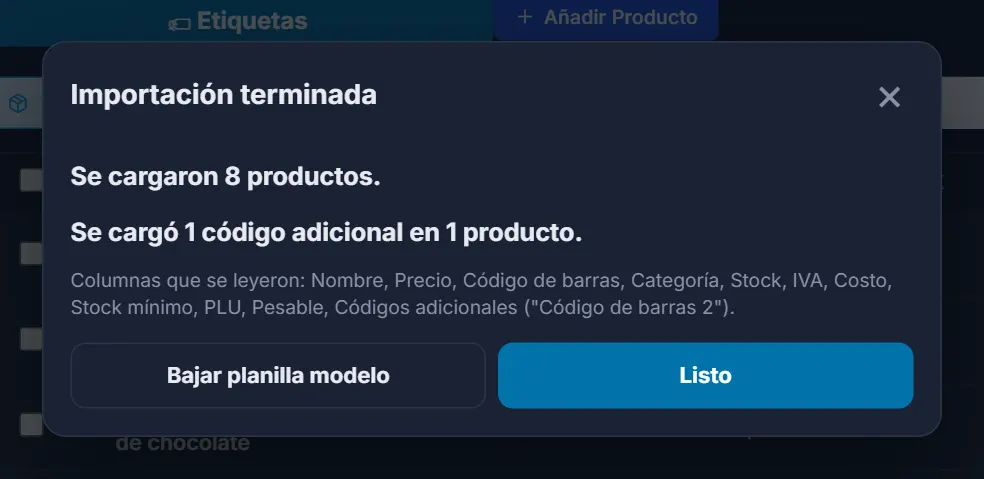
Al terminar te dice cuántos productos entraron, qué columnas leyó y cuántas filas salteó, agrupadas por motivo y con el número de fila de las primeras, para que las corrijas en la planilla y la vuelvas a subir.
Si se corta internet a la mitad, volvé a subir el mismo archivo: lo que ya entró se saltea solo y no se duplica.
-
Lo que sigue
- El stock. Si tu planilla no trae stock (la de POSBerry trae «Dias de Stock», que no es el stock y no se toma como tal), los productos entran en 0. Contá la mercadería con el conteo de inventario: con el lector o subiendo otra planilla, y antes de aplicar ves qué cambia.
- La balanza. Si tenés balanza Kretz, mandale los precios de todos los pesables de una vez desde Inventario, con la app de escritorio para Windows.
- El fiado. Con el plan Profesional, cargá cada cliente con la deuda que traía de antes: KryoPOS la cuenta como el primer renglón de su cuenta.
- Los precios, después. Cuando el proveedor aumente, no hace falta volver a importar todo: «Actualizar precios» en Inventario, con vista previa y deshacer.